Canva for Education: Teachers aur Students Ke Liye Complete Guide
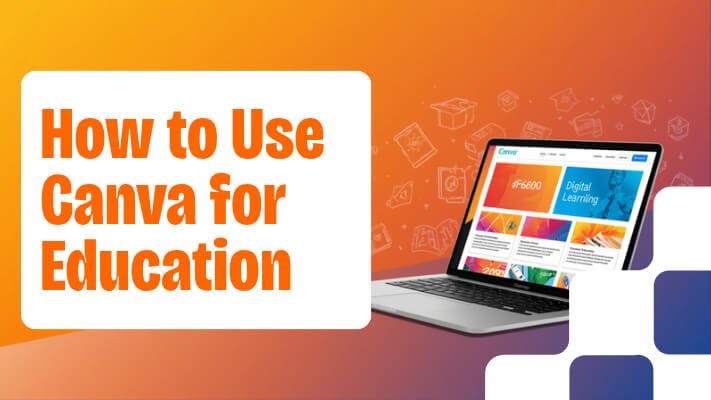
Canva for Education ek special design kiya gaya free platform hai, jo mukhyar roop se K-12 schools ke teachers aur students ke liye available hai. Yeh platform aapko Canva Pro ke lagbhag saare premium features bina kisi shulk (cost) ke pradan karta hai, taaki aap apni educational creativity ko bina kisi limit ke explore kar sakein.
| Feature | Regular Canva Free | Canva for Education |
|---|---|---|
| Cloud Storage | Sirf 5GB | 1TB (1000GB) Free |
| Premium Tools | Limited Assets | Full Pro Access Free |
Main Features for Teachers
Ismein tumhe milega:
- Unlimited premium templates
- 100 million+ stock photos aur videos
- AI tools (Magic Write, Magic Design)
- Aur sabse important — assignments banana, students ko jodna, aur unke kaam review karna
Why This Matters for Indian Schools
NCERT ne 2025 mein Canva ke saath partnership ki hai.
Taaki Indian teachers digital certification courses free mein kar sakein.
Kya jaante ho?
Yeh NEP 2020 ke digital teaching goals ko complete karne mein helpful hai.
Aaj hi apne school ko 21st century ki class mein badlo.
Who Can Use Canva for Education
Sirf woh teachers, librarians, aur curriculum specialists —
Jo currently kisi recognized K-12 school (class 1 se 12) mein padha rahe hain —
Paatra hain.
Dhyaan rakhein:
- College ke professors? Nahi.
- Private tutors? Nahi.
- Homeschooling parents? Nahi.
Galt daawa karne par aapka account permanently band kiya ja sakta hai.
Eligibility for Government School Teachers
Sarkari school ke teachers poori tarah paatra hain.
Bas unke paas appointment letter ya school ID ho.
CBSE, ICSE, State board schools — sab maany hain.
Eligibility for Private School Teachers
Private school ke teachers bhi paatra hain —
Agar unka school kisi recognized board se affiliated ho.
Aapko school ka verified email domain (jaise @yourschool.edu) nahi chahiye.
Manual verification se kaam chal jaata hai.
Who is NOT Eligible
Dhyaan rakhein:
- Day-care staff
- Pre-school teachers (jahan tak Canva ka rule hai — sirf K-12)
- College professors
- Coaching centre ke teachers
- Retired teachers jo currently nahi padha rahe —
Sab paatra nahi hain.
How to Create and Verify Your Account
Neeche diye gaye steps ko dhyaan se follow karein.
Ek galat document upload karne par — aapki application reject ho sakti hai.
Aur aapko 30 din baad dobara apply karna padega.
Step 1 – Go to Official Website
Sabse pehle canva.com/education par jayein.
“Teachers” tab ke neeche “Get Verified” button pe click karein.
Kisi bhi third-party link ka use na karein — sirf official website.
Step 2 – Choose Sign Up Method
Aap teen tareekon se signup kar sakte hain:
- Email (school email sabse accha hai)
- Google account
- Microsoft account
Agar aapke school ka email domain pehle se verified hai — toh turant access mil jayega.
Step 3 – Upload Documents for Manual Verification
Agar school email nahi hai — “Verify manually” option chunein.
Neeche diye gaye documents mein se koi ek upload karein:
- Appointment letter
- School ID card
- Teaching certificate
Document saaf aur poora dikhna chahiye.
Apply karne ke baad 3-5 working days mein Canva ki taraf se email par confirmation aayegi.
Step 4 – Re-verification Every 3 Years
Canva har 3 saal mein aapki eligibility dobara check karta hai.
Agar uss time tak school chhod chuke ho — Education access apne aap khatam ho jayegi.
Apne records updated rakhein.
Setting Up Your Classroom
Ek baar verification complete ho jaane par —
Aapko Canva ka teacher dashboard dikhega.
Kabhi socha hai — 50 students ko ek saath kaise jodein?
Yeh rahi saral vidhi.
Create Your First Class
Dashboard ke left sidebar mein “Classroom” pe click karein.
Phir “Create a class” chunein.
Class ka naam, subject, aur grade level daalein.
Save karte hi ek unique join code generate ho jayega.
Add Students Without Email
Agar aapke students ke paas email nahi hai —
Bas unhein join code de do.
Prati student ko Canva ka free account banana hoga (email ke bina bhi — kuch schools phone number se account banane ki permission dete hain).
Student code daalke aapki class mein shamil ho sakta hai.
Manage Multiple Classes
Ek saath maximum 10 classes bana sakte hain.
Prati class mein students ki koi seema nahi.
Agar ek se zyada subject padhaate ho — alag-alag classes banao.
Isse assignments track karna aasan hoga.
Creating Assignments and Sharing Them
Yeh Canva Education ka sabse strong feature hai.
Ek sadharan worksheet se lekar interactive quiz tak —
Sab kuch assignment ke roop mein bheja ja sakta hai.
Kya jaante ho — aap Canva ke andar hi students ke kaam ko grade kar sakte ho?
Step by Step – Make an Assignment
Koi bhi design kholo (presentation, video, poster).
Upar right side mein “Share” button pe click karo.
“Assignment” option chuno.
Ab uss class ka chayan karo jiske liye assignment bhejna hai.
Due date aur instructions likho.Add Rubrics and Instructions
“Add instructions” mein likho — students ko kya karna hai.
“Add rubric” se aap evaluation parameters daal sakte ho.
Better hoga ki aap Magic Write AI ka use karo (baad mein batayenge).
Review and Grade Student Work
Jab student assignment submit karte hain —
Woh aapke “Classwork” tab mein dikhne lagta hai.
Prati submission par aap text comment ya sticker ke through feedback de sakte ho.
Grading ke baad “Mark as done” pe click karo.
Ek saath saare students ka kaam dekhne ke liye — “Bulk review” use karo.
Send Assignments via Google Classroom
Agar aap pehle se Google Classroom use karte ho —
Canva se seedha wahan assignment bhej sakte ho.
Bas “Share” mein “Google Classroom” chuno aur login karo.
Assignment aapke Google Classroom mein ek naye assignment ke roop mein dikhega.
Student bina Canva khole bhi use dekh aur submit kar sakte hain.
Using AI Tools to Save Time
2026 mein Canva ne AI 2.0 launch kiya hai.
Ab aap seconds mein lesson plan, rubric, aur quiz bana sakte ho.
Real case study:
Rajasthan ke ek sarkari school ki teacher, Mrs. Seema —
Magic Write ka use karke 2 ghante ka lesson plan sirf 8 minute mein taiyaar kiya.
Magic Write – Generate Lesson Plans in Hindi
Design mein text box pe click karo.
“Magic Write” icon chuno.
Prompt Hindi mein likho, jaise:
“Kaksha 7 ke liye prakash sansleshan par ek lesson plan banayein jismein 3 activities hon.”
AI aapko poora lesson plan de dega.
Quiz Generator – Turn Slides into Quizzes
Ek presentation banao.
Upar toolbar mein “Quiz Generator” pe click karo.
Canva har slide ko automatic ek prashn mein badal deta hai.
Aap bas sahi answer chuno aur students ko quiz bhejo.
Text to Image – Create Custom Visuals
Kisi topic ka chitra nahi mil raha?
“Apps” mein “Text to Image” kholo.
Hindi mein vivaran likho, jaise — “Ek bachcha microscope se dekh raha hai”
AI turant chhavi bana dega.
Connecting with Other Learning Apps
Canva Education 7 se zyada LMS (Learning Management Systems) ke saath judta hai.
Integration se aapka bahumulya samay bachta hai.
Kya jaante ho?
Bina LMS ke bhi aap assignments track kar sakte ho.
Haan. Lekin LMS use karne par sab kuch ek hi jagah vyavasthit rehta hai.
Google Classroom Integration
Settings mein “Apps” par jao.
“Google Classroom” dhundho aur connect karo.
Ab jab bhi koi design banao — “Share” mein seedha Google Classroom option dikhega.
Microsoft Teams Integration
Isi tarah, Teams users Canva tab ko Teams channel mein add kar sakte hain.
Student bina login kiye Canva ke andar kaam kar sakte hain aur submit kar sakte hain.
Canvas and Schoology
America aur kuch international schools mein popular.
Lekin India mein kam.
Agar aapke school mein hai — waise hi process hai. “Apps” se connect karo.
Common Problems and Their Solutions
Yahan hum un teen problems ka solution denge —
Jo 80% Indian teachers ko hoti hain.
(Data Canva support ke internal data pe based hai)
Problem 1 – Verification Rejected
Sabse aam karan: aspaṣṭ photo ya galat document.
Solution: Spasht, rangin photo lo — jisme school ka naam aur aapka naam saaf dikhe.
Phir bhi reject ho — school ke principal se recommendation letter lekar support@canva.com pe bhejo.
Problem 2 – Students Cannot Join Class
Check karo:
- Kya students ne Canva ka free account bana liya?
- Kya unhone sahi code daala?
Code case sensitive hota hai.
Naya code generate karne ke liye class edit karo aur “Reset join code” pe click karo.
Problem 3 – Canva Shows Pro Trial Instead of Education
Aksar login out karke dobara login karne se problem solve ho jaati hai.
Nahi toh browser cache clear karo.
Aakhri upaay — Canva Education support team ko email karo.
Comparison Table – Canva Free vs Education vs Pro
| Feature | Canva Free | Canva Pro | Canva Education |
|---|---|---|---|
| Premium Templates | 10% only | Unlimited | Unlimited |
| Stock Photos/Videos | 1M+ limited | 100M+ full | 100M+ full |
| Storage | 5GB | 1TB | 1TB |
| AI Tools (Magic Write) | No | Yes | Yes |
| Assignments & LMS | No | No | Yes |
| Bulk Create | No | Yes | Yes |
| Price | ₹0 | ₹1000+/year | ₹0 (for eligible) |
Statistics:
Canva Education ka use duniya bhar mein 5 crore+ teachers kar rahe hain.
2025 mein NCERT ke saath partnership ke baad — India mein isse apnane walon ki sankhya 200% badh gayi.
Frequently Asked Questions (FAQ)
1. Kya Canva Education sach mein 100% free hai?
Haan. Paatr K-12 teachers aur students ke liye poori tarah free.
Koi credit card nahi maanga jaata.
Har 3 saal mein dobara verification karna hota hai.
2. Kya main Canva Education se bane design bech sakta hoon?
Nahi.
Yeh spasht niyam hai — sirf gair-vyavasaayik shaikshik uddeshyon ke liye.
Agar design bechte ho — Canva account band kar sakta hai aur kanuni kaarvai bhi kar sakta hai.
3. Kya students bhi Canva Education ka use kar sakte hain?
Haan. Lekin unhe alag se verification nahi karni padti.
Woh aapke class code se judte hain — aur aapke dwara di gayi access ke hisaab se premium features use kar sakte hain.
4. Kya bina internet ke Canva Education chal sakta hai?
Haan. 2026 se Offline Mode available hai.
Apne mobile app ya desktop app mein design download karo.
Offline edit karo. Online hote hi auto sync ho jayega.
5. Kya main ek hi Canva account mein Education aur Personal design rakh sakta hoon?
Haan. Lekin dhyaan rakho —
Education mein bane kisi bhi design ka commercial use nahi kar sakte.
Alag-alag folders banao — taaki galti na ho.
6. Kya sarkari schools ke liye koi atirikt sahayata hai?
NCERT ne Canva ke saath free training modules banaye hain.
Aap DIKSHA platform par “Canva for Teachers” search karke video course dekh sakte ho aur certificate prapt kar sakte ho.
7. Mera verification reject ho gaya — ab kya karu?
Ek hafta prateeksha karo. Phir saaf documents ke saath dobara apply karo.
Doosri baar bhi reject ho — apne school ke principal se ek patra (letterhead par) lo — jismein confirm ho ki aap padha rahe ho.
Aur use support@canva.com pe bhejo.
8. Kya main apne students ke kaam ko print kar sakta hoon?
Haan, bilkul.
Canva Education se design ko PDF, PNG, ya JPG mein download karo aur print karo.
Koi watermark nahi aayega.
9. Kya Canva Education mobile phone par theek se kaam karta hai?
Android aur iOS app par lagbhag saare features kaam karte hain.
Halaanki, LMS integration aur bulk create jaise advanced features desktop par better hain.
10. Kya main Canva Education ka use pre-primary (nursery, LKG, UKG) ke liye kar sakta hoon?
Canva ke niyamon ke anusaar — Education version sirf K-12 (class 1 se 12) ke liye hai.
Halaanki, kai pre-primary teachers general free account use karte hain.
Lekin unhe Education ke faayde nahi milenge.
Case Study 2 (Additional)
Delhi ke ek sarkari school ki science teacher, Mrs. Priya ne bataya:
*“Pehle main 2 ghante mein ek worksheet banati thi. Ab Canva Education aur AI tools se main 15 minute mein poora lesson plan + quiz + presentation bana leti hoon. Mere students ke result mein 25% sudhaar aaya hai.”*
Consultation
Akhri baat — auditor ki tarah sun lo.
1. Verification ke baad turant ek class banao. Dummy class ho, bas saari settings dekh lo.
2. Magic Write ka istemal karo, lekin blind trust mat karo. AI kabhi kabhi galat content bana deta hai. Ek baar khud padh lo.
3. Offline mode ka fayda uthao. Gaon mein internet nahi hai? Ghar pe design banao, school jaakar sync karo.
4. Students ko edit permission dene se pehle unhe training do. Ek class period sirf “How to use Canva” pe lagao. Nahi toh woh design ke chakkar mein content bhool jayenge.
5. Parents ko batao ki Canva free hai. Koi bhi tumse paise na maange. Agar koi student se paise maangta hai — woh fake hai.
Itna rakha toh Canva for Education tumhaari teaching ki best friend ban jayegi.
Koi aur sawaal? Poocho.